
اگر از اپلیکیشن Smart Life برای مدیریت خانه هوشمند استفاده میکنید، یکی از مهمترین قابلیتهای آن «سناریونویسی» است. با ساخت سناریو میتوانید چندین دستگاه را بهصورت خودکار یا با یک لمس ساده کنترل کنید.
در این آموزش سناریونویسی با نرمافزار Smart Life، روشهای ورود به بخش سناریو و ساخت دو نوع سناریو Tap to Run و Automation را بهصورت کامل یاد میگیرید.
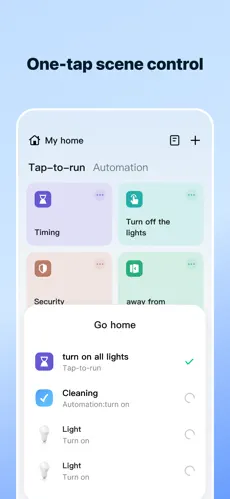
روشهای ورود به بخش سناریونویسی در Smart Life
برای نوشتن سناریو در Smart Life دو روش ساده وجود دارد:
روش اول: از طریق نوار ابزار بالای صفحه
وارد اپلیکیشن شوید. در نوار ابزار بالای صفحه روی دایره آبیرنگ کلیک کنید. گزینه Create Scene را انتخاب کنید. وارد سربرگ Scenario (سناریو نویسی) شوید.
روش دوم: از طریق نوار ابزار پایین صفحه
در صفحه اصلی اپلیکیشن، از نوار ابزار پایین صفحه روی گزینه Scene که مخفف سناریو است کلیک کنید. وارد بخش سناریونویسی شوید. گزینه ایجاد سناریو جدید را انتخاب کنید.
انواع سناریو در Smart Life
در اپلیکیشن Smart Life دو نوع سناریو کلی وجود دارد:
1️⃣ حالت Tap to Run (اجرای با لمس)
در این حالت، سناریو زمانی اجرا میشود که شما روی نام آن کلیک کنید.
ویژگیهای Tap to Run:
- اجرای دستی
- مناسب برای فرمانهای ترکیبی سریع
- ایدهآل برای خاموش/روشن کردن همزمان چند دستگاه
📌 مثال : با لمس یک سناریو، چراغها روشن شوند، پرده باز شود و کولر خاموش شود.
2️⃣ حالت Automation (اتومیشن)
در این حالت، سناریو بر اساس شرایط محیطی یا زمانبندی مشخص بهصورت خودکار اجرا میشود.
ویژگیهای Automation:
- اجرا بر اساس زمان
- اجرا بر اساس دما، رطوبت یا حرکت
- اجرا بر اساس وضعیت یک دستگاه دیگر
📌 مثال : اگر سنسور حرکتی فعال شد → چراغ راهرو روشن شود. اگر دمای محیط به -2 درجه رسید → بخاری روشن شود.
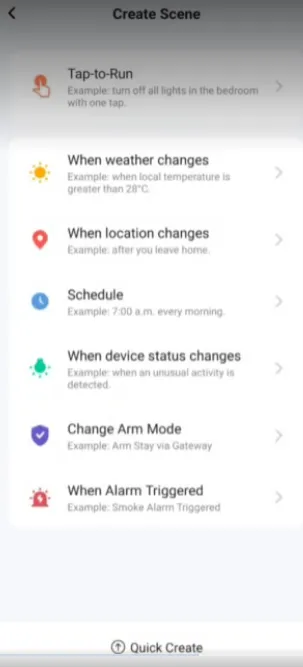
پس از ورود به بخش ایجاد سناریو، چند گزینه برای شما نمایش داده میشود:
گزینه اول: Tap to Run
گزینههای بعدی: مربوط به حالت Automation (اتومیشن)
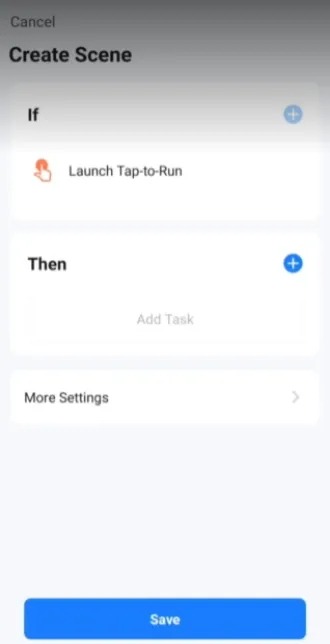
حالت Tap to Run :آشنایی با ساختار IF و THEN در سناریو
در ادامه آموزش سناریونویسی با نرمافزار Smart Life پس از انتخاب Tap to Run، وارد صفحهای با دو بخش اصلی میشوید:
- IF (اگر)
- THEN (سپس)
ساختار این بخش به این صورت است:
اگر (IF) اتفاق یا دستوری اجرا شود → سپس (THEN) دستورات مشخصشده اجرا شوند.
در قسمت IF یک شرط تعریف میکنیم و در قسمت THEN عملکرد نهایی را مشخص میکنیم.
حالا برای اینکه یک درک بهتری از این قائده داشته باشیم دو تا مثال می زنیم.
مثال اول: سناریو «خروج از منزل»
🎯 هدف:
با یک لمس، تمام تجهیزات غیرضروری خاموش شوند و سیستم امنیتی فعال شود.
تنظیمات سناریو:
IF: Launch Tap-to-Run (با لمس نام سناریو)
THEN:
- خاموش شدن تمام چراغها
- خاموش شدن تلویزیون و کولر
- فعال شدن سیستم دزدگیر (Armed Away)
- بستن پرده برقی
✅ کاربرد این سناریو: زمانی که عجله دارید و میخواهید مطمئن شوید همه چیز خاموش و ایمن است، فقط با یک کلیک خانه را در وضعیت خروج قرار میدهید.
مثال دوم: سناریو «حالت مهمان»
🎯 هدف:
با یک لمس، فضای خانه برای حضور مهمان آماده شود.
تنظیمات سناریو:
IF: Launch Tap-to-Run
THEN:
- روشن شدن چراغهای پذیرایی
- تنظیم نور روی حالت ملایم
- روشن شدن سیستم صوتی
- تنظیم دمای کولر یا بخاری روی دمای مطلوب
✅ کاربرد این سناریو: بدون نیاز به تنظیم تکتک دستگاهها، با یک لمس محیطی گرم و آماده پذیرایی ایجاد میکنید.
چرا این مثالها مناسب حالت Tap to Run هستند؟
زیرا در حالت Tap to Run، اجرای دستورات وابسته به لمس شماست، نه شرط محیطی. یعنی هر زمان که بخواهید، فقط با انتخاب نام سناریو، مجموعهای از عملکردها بهصورت همزمان اجرا میشود.
بعد از اینکه در بخش IF گزینه Launch Tap-to-Run اضافه شد، یعنی شرط اجرای سناریو مشخص شده است. در واقع از این مرحله به بعد، با لمس نام سناریو، دستورات تعریفشده اجرا خواهند شد. اکنون باید بخش THEN را متناسب با هدف سناریو تکمیل کنیم. این فرآیند در اپلیکیشن Smart Life بسیار ساده و کاربردی طراحی شده است.
نحوه اضافه کردن دستورات در بخش THEN
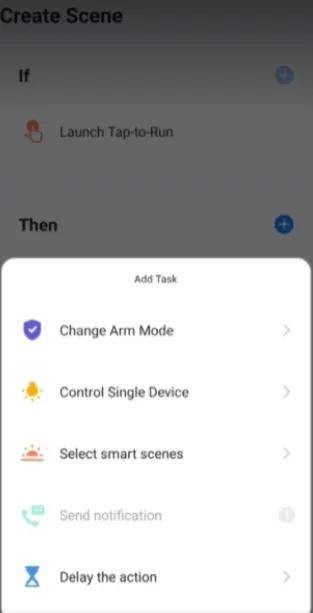
روی دایره آبیرنگ پایین صفحه کلیک کنید. لیستی از گزینههای مختلف برای شما نمایش داده میشود. متناسب با سناریویی که قصد نوشتن آن را دارید، گزینه موردنظر را انتخاب کنید.
معرفی گزینه Change Arm Mode
در ادامه آموزش سناریونویسی با نرمافزار Smart Life حالت Tap to Run گزینه های Change Arm Mode را معرفی می کنیم. گزینه Change Arm Mode یک حالت نرمافزاری مربوط به سیستم دزدگیر و امنیت خانه است.
این گزینه شامل سه حالت مختلف میشود:
1️⃣ Disarmed
غیرفعال کردن سیستم امنیتی
در این حالت هیچکدام از سنسورهای امنیتی فعال نخواهند بود.
2️⃣ Armed Stay
فعال بودن سیستم در حالت حضور در منزل
در این وضعیت:
- برخی سنسورها فعال هستند (مثلاً سنسور درب و پنجره)
- برخی سنسورها غیرفعال میشوند (مثلاً سنسور حرکتی داخل خانه)
- این حالت مناسب زمانی است که داخل منزل هستید اما میخواهید محیط از بیرون ایمن باشد.
3️⃣ Armed Away
فعال بودن کامل سیستم هنگام خروج از منزل
در این حالت:
- تمام سنسورهای امنیتی فعال میشوند
- کوچکترین حرکت یا باز شدن درب، هشدار ایجاد میکند
- این گزینه مخصوص زمانی است که خانه را ترک میکنید.
ارتباط حالت Tap to Run با Automation در سناریوهای امنیتی
قاعده کلی در این ساختار به این صورت است:
- IF: همان Launch Tap-to-Run است (یعنی با لمس سناریو اجرا شود)
- THEN: انتخاب یکی از حالتهای امنیتی (Disarmed / Armed Stay / Armed Away)
یعنی شما با یک لمس، مود امنیتی خانه را تغییر میدهید.
گزینه Control Single Device در حالت Tap to Run
با انتخاب Control Single Device میتوانید هر دستگاه هوشمند را بهصورت مستقیم کنترل کنید، از جمله پرده برقی، سیستم سرمایش و گرمایش، چراغهای دیواری، فن تهویه، سنسورهای مختلف،کلیدهای هوشمند.
مثال اول: سناریو «حالت استراحت شب»
🎯 هدف: با لمس یک سناریو، فضای اتاق برای خواب آماده شود.
تنظیمات در بخش THEN:
کنترل پرده برقی → بستن کامل پرده
تنظیم کولر روی دمای 24 درجه
خاموش کردن چراغ اصلی اتاق
روشن کردن چراغ خواب
در این مثال، با یک لمس، چند دستگاه بهصورت همزمان تنظیم میشوند.
مثال دوم: سناریو «خروج سریع از اتاق»
🎯 هدف: هنگام ترک اتاق، همه تجهیزات غیرضروری خاموش شوند.
تنظیمات:
- خاموش شدن تلویزیون
- خاموش شدن چراغها
- خاموش شدن فن تهویه
میتوانید از گزینه Reverse Switch هم استفاده کنید تا بدون توجه به وضعیت فعلی، فقط حالت دستگاه تغییر کند.
استفاده از Timer برای اجرای با تأخیر
در هر دستگاه، میتوانید از گزینه Timer استفاده کنید.
📌 مثال:
فرض کنید میخواهید چراغ راهرو روشن شود. بعد از 10 ثانیه فن تهویه روشن شود.
تنظیمات به این شکل خواهد بود:
Control Single Device → چراغ راهرو → ON
Delay → 10 ثانیه
Control Single Device → فن تهویه → ON
این نوع اجرا برای سناریوهای مرحلهای بسیار کاربردی است.
گزینه Select Smart Scenes
با انتخاب Select Smart Scenes میتوانید سناریوهای نوشتهشده در بخش Automation را فعال یا غیرفعال کنید.
📌 مثال:
فرض کنید یک سناریوی اتومیشن دارید که اگر دما بالا رفت، کولر روشن شود.
شما میتوانید از طریق Tap to Run تعیین کنید:
- این اتومیشن فعال باشد (Enable)
- یا موقتاً غیرفعال شود (Disable)
⚠ توجه:
سناریوهای Tap to Run قابلیت Enable یا Disable شدن ندارند و فقط با لمس اجرا میشوند.
گزینه Delay The Action (ایجاد تأخیر بین دستورات)
این گزینه برای فاصله انداختن بین اجرای دستورات استفاده میشود.
مثال مرحلهای
🎯 سناریو «ورود به خانه در شب»
هدف:
- چراغ حیاط روشن شود
- 3 ثانیه تأخیر
- چراغ راهرو روشن شود
- 3 ثانیه تأخیر
- سیستم تهویه فعال شود
ترتیب تنظیمات:
Control Single Device → چراغ حیاط → ON
Delay → 3 ثانیه
Control Single Device → چراغ راهرو → ON
Delay → 3 ثانیه
Control Single Device → تهویه → ON
این مدل اجرا حس هوشمندی و نظم بیشتری ایجاد میکند.
بخش More Settings (شخصیسازی سناریو)
در قسمت More Settings میتوانید:
- آیکن سناریو را تغییر دهید
- رنگ آیکن را مشخص کنید
- استایل نمایش را تنظیم کنید
گزینه Show on Home Page را فعال یا غیرفعال کنید
ذخیره و اجرای سناریو در حالت Tap to Run
در پایان: روی Save کلیک کنید. نام مناسب و واضحی برای سناریو انتخاب کنید. پس از ذخیره، سناریو در بخش Tap to Run قابل مشاهده است. در صورت فعال بودن Show on Home Page، در صفحه اصلی نیز نمایش داده میشود. با لمس آن، تمام دستورات بهترتیب اجرا میشوند.
با استفاده از قابلیت سناریونویسی در اپلیکیشن Smart Life، شما میتوانید خانهای کاملاً هوشمند، امن و خودکار داشته باشید. چه از سناریوهای Tap to Run برای اجرای دستی چند دستگاه با یک لمس استفاده کنید، چه از سناریوهای Automation برای اجرای خودکار بر اساس زمان، شرایط محیطی یا تغییر وضعیت دستگاهها، کنترل کامل خانه در دستان شماست.
برای تکمیل این تجربه هوشمند، محصولات دنا اسمارت شامل کلید و پریزهای هوشمند به شما امکان میدهند تا سناریوهای طراحیشده را به راحتی عملی کنید و تمام تجهیزات خانه را به شکل هوشمند مدیریت کنید.
همچنین، با دنا سرویس میتوانید از گارانتی محصولات بهرهمند شوید و مطمئن باشید که خدمات پس از فروش به بهترین شکل ارائه میشود. این دو مجموعه، همکاران حرفهای دنا الکتریک ایرانیان هستند و تجربهای مطمئن و کامل از خانه هوشمند را برای شما فراهم میکنند.